
Mepster voor medewerkers
- Medewerker
Je chef heeft je uitgenodigd voor Mepster. Hier vind je de MEP-lijst van de dag, de recepten, het allergenenoverzicht en de schoonmaaktaken. Dit is alles wat je nodig hebt om ermee te werken. Staat Mepster al open op de keukentablet? Dan kun je daar meteen aan de slag en kun je de stappen voor inloggen en installeren overslaan.
Inloggen
- Open de uitnodiging in je mail en klik op Uitnodiging accepteren. De link is 1 uur geldig. Verlopen? Vraag je beheerder om hem opnieuw te versturen.
- Kies een wachtwoord. Je bent nu ingelogd.
- Daarna log je in via Inloggen op mepster.nl. Wachtwoord vergeten? Klik op het inlogscherm op Wachtwoord vergeten?.
Zet Mepster op je beginscherm
- iPhone of iPad: open Mepster in Safari, tik op de drie puntjes (•••) rechtsonder en dan op Deel, en kies Zet op beginscherm. Zie je meteen de deelknop (het vierkantje met het pijltje)? Tik dan direct daarop.
- Android: open Mepster in Chrome, tik op de drie puntjes en kies Toevoegen aan startscherm of App installeren.
Dan opent Mepster als een app, zonder adresbalk. Na het inloggen vind je in het menu ook de knop App installeren. Voor een computer en meer uitleg, zie Mepster als app installeren.
Je MEP-lijst
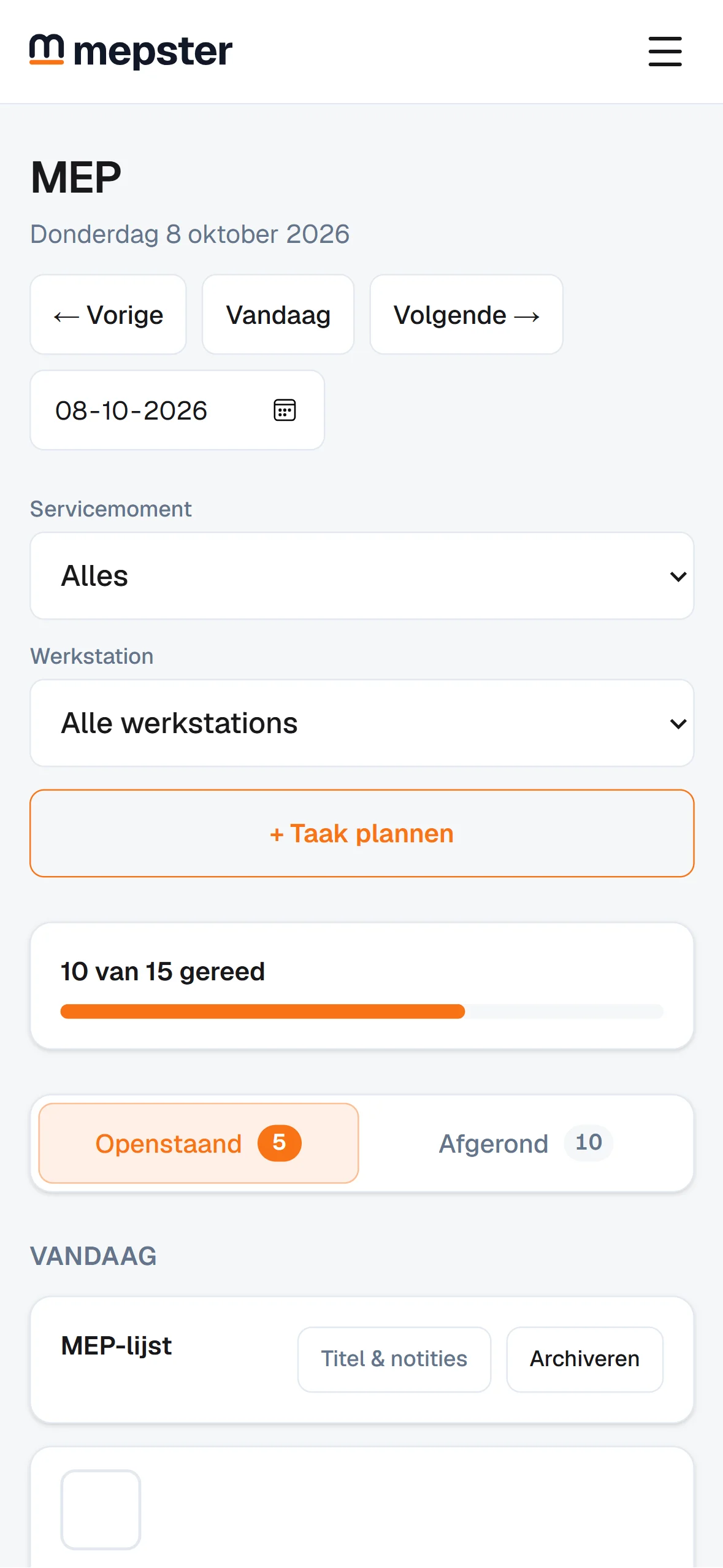
- Ga naar MEP. Bestaat de lijst van vandaag nog niet? Klik dan op MEP-lijst aanmaken.
- Kies bovenaan je werkstation, dan zie je alleen je eigen taken.
- Tik op het vakje als een taak klaar is. Per ongeluk? Bij Afgerond vink je hem weer uit.
- Onder Openstaand van eerder staan taken van vorige dagen die nog niet af zijn.
- Iets extra's te doen? Klik op + Taak toevoegen. Voor een andere dag gebruik je + Taak plannen.
Meer uitleg vind je in De MEP-lijst van vandaag.
Recepten opzoeken en schalen
Ga naar Recepten en zoek op naam. Moet je meer of minder maken? Kies bij Aantal keer bijvoorbeeld 2×, en alle hoeveelheden rekenen mee. Staat er bij een MEP-taak Recept: …, dan kom je daar ook direct bij.
Allergenen opzoeken
Vraagt de bediening wat er in een gerecht zit? Ga naar Gerechten en open het Allergenenoverzicht. Twijfel je? Controleer dan altijd het etiket van het product en overleg met je chef.
Iets op? Zet het op de bestellijst
Ga naar Bestellijst, klik op + Toevoegen en kies of het Op, Bijna op of Extra nodig is. Wie de bestellingen doet, ziet het direct.
Schoonmaak aftekenen
Ga naar Schoonmaak. Onder Openstaand staat wat er vandaag nog schoongemaakt moet worden, met bovenaan wat achterstallig is. Klaar? Tik op het rondje voor de taak. Je naam en de tijd worden er vanzelf bij gezet. Per ongeluk? Tik meteen op Ongedaan maken in de balk onderin. Meer uitleg vind je in Schoonmaak plannen en aftekenen.
Wat doet je chef?
Recepten, gerechten, vaste taken, schoonmaaktaken en de instellingen worden beheerd door een beheerder, meestal je chef. Klopt er iets niet in een recept? Geef het aan je chef door.
Lees ook
De MEP-lijst van vandaag
De lijst aanmaken, filteren op je werkstation, afvinken en taken toevoegen.
- Beheerder
- Medewerker
Recepten maken en schalen
Een recept vastleggen met opbrengst, ingrediënten en bereiding, en het in één tik opschalen.
- Beheerder
- Medewerker
Schoonmaak plannen en aftekenen
Plekken en schoonmaaktaken instellen, aftekenen met je team, correcties, de historie en de CSV-download.
- Beheerder
- Medewerker
Vraag of opmerking? Mail ons op info@mepster.nl.
Probeer 30 dagen gratis