
Allergenen in Mepster
Allergenen per gerecht, opgebouwd uit je eigen recepten
Leg allergenen vast waar ze vandaan komen: bij je ingrediënten en recepten. Per gerecht zie je wat erin zit en uit welk onderdeel het komt, op de telefoon, de tablet of geprint voor de bediening.
Geen betaalgegevens nodig · Je zit nergens aan vast

“Zitten er noten in de dressing?”
De bediening staat aan de pas met een vraag van tafel vier. De chef die de saus maakte is vrij, de map met allergenenkaarten is van vorig seizoen en sinds kort gebruik je een andere mayonaise.
In Mepster leg je allergenen vast bij de ingrediënten en recepten waar ze vandaan komen. Het gerecht neemt ze over, zodat het antwoord staat waar iedereen het kan opzoeken.
Eén keer vastleggen, op drie niveaus
Je werkt met de 14 allergenen van de Europese lijst. Wat je bij een ingrediënt vastlegt, gaat mee naar elk recept en gerecht waarin het zit.
- Stap 1
Ingrediënten
In je ingrediëntenbibliotheek vink je per product de allergenen aan, bijvoorbeeld bij de mayonaise of de sojasaus die je gebruikt.
- Stap 2
Recepten
Een recept neemt de allergenen over van de ingrediënten uit de bibliotheek. Voor een los ingetypt ingrediënt vink je ze zelf aan bij het recept.
- Stap 3
Gerechten
Een gerecht neemt de allergenen over van de recepten en ingrediënten die je eraan koppelt. Voor een los onderdeel, zoals een gekocht broodje, of voor het gerecht zelf vul je ze zelf in.
Pas je de allergenen van een ingrediënt aan, dan zie je dat direct terug bij elk recept en gerecht dat het gebruikt. Er hoeft niets opnieuw te worden overgenomen. Recepten vastleggen lees je op recepturenbeheer.
Komt uit
Zie bij elk allergeen uit welk onderdeel het komt
Wie een gerecht opent, ziet bij Geregistreerde allergenen per allergeen waar het vandaan komt. Dan weet de bediening of de kok meteen welk onderdeel het betreft.
- Op een gerecht: “Komt uit:” met de naam van het onderdeel, bijvoorbeeld de croutons of de truffelmayonaise. Staat een allergeen alleen bij het gerecht zelf, dan zie je “Direct geregistreerd”.
- Op een recept: “Komt uit:” met het ingrediënt uit de bibliotheek, of “Handmatig toegevoegd” als je het zelf bij het recept hebt aangevinkt.
- Zitten er in twee onderdelen eieren, dan staat Eieren er één keer, met beide onderdelen erbij.
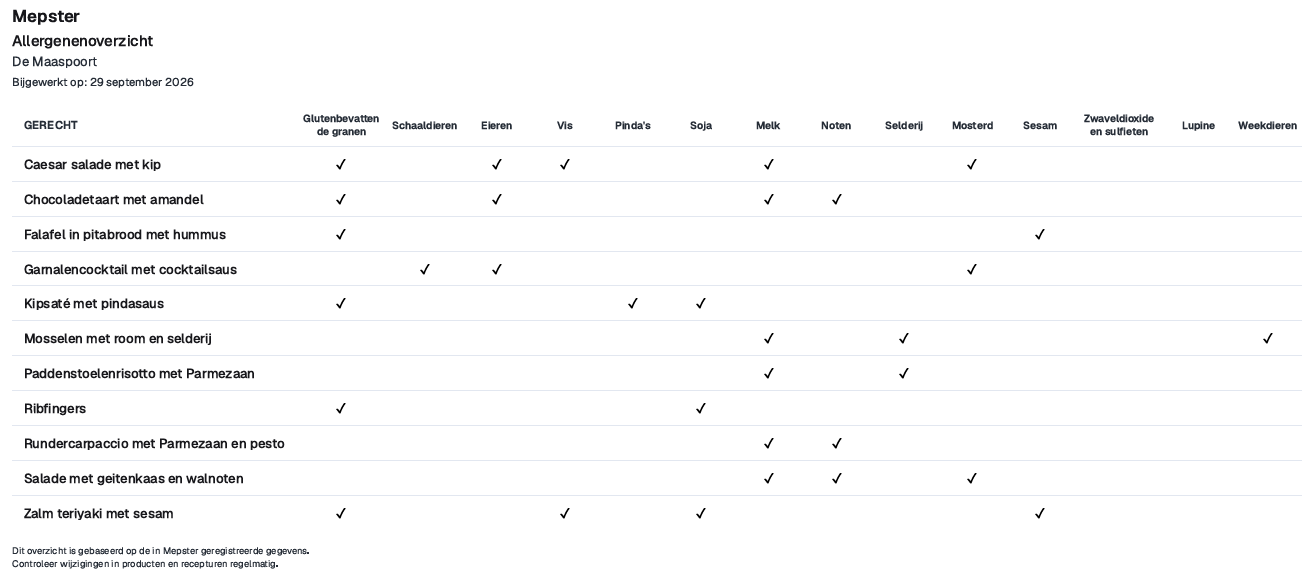
Allergenenoverzicht
Het overzicht voor de bediening, op het scherm of geprint
Bij Gerechten open je het Allergenenoverzicht: een tabel met je gerechten en de 14 allergenen. Zoek op naam of filter op menucategorie en kies welke gerechten erop komen. Bekijk het op de tablet of telefoon, of druk het af of sla het op als pdf. Op de afdruk staan je bedrijfsnaam en de datum. Het hele team kan het overzicht openen.
Zo goed als wat je vastlegt
Mepster rekent alleen met de allergenen die jullie zelf vastleggen en raadt nooit op basis van een naam of bereiding. Wisselt een leverancier van product of verandert een recept, werk dan ook de allergenen bij. Controleer bij twijfel altijd het etiket of de productspecificatie.
Stap voor stap in de handleiding: Recepten maken en schalen en Mepster voor medewerkers.
Vragen over allergenen
Bepaalt Mepster zelf welke allergenen erin zitten?
Nee. Mepster raadt nooit op basis van een naam of bereiding. Het overzicht toont alleen wat jullie vastleggen bij ingrediënten, recepten en gerechten, en is zo actueel als die gegevens.
Kan ik “kan sporen bevatten” of kruiscontact vastleggen?
Nee, dat is er niet. Mepster legt per ingrediënt, recept en gerecht vast welke van de 14 allergenen erin zitten. Informatie over sporen of kruiscontact houd je daarbuiten bij.
Wie kan allergenen aanpassen?
Alleen beheerders. Medewerkers kunnen de gerechten en het allergenenoverzicht bekijken, maar niets wijzigen.
Wat kost Mepster?
Eén abonnement: € 39 per maand of € 390 per jaar, exclusief btw. Je probeert eerst 30 dagen gratis met je hele team, zonder betaalgegevens. Meer bij prijzen.