
De MEP-lijst van vandaag
- Beheerder
- Medewerker
Elke dag heeft één MEP-lijst met al het prepwerk van die dag, voor alle diensten samen. Iedereen in het team kan de lijst aanmaken, taken toevoegen en afvinken. Zo ziet iedereen wat er nog moet gebeuren.
De lijst van vandaag aanmaken
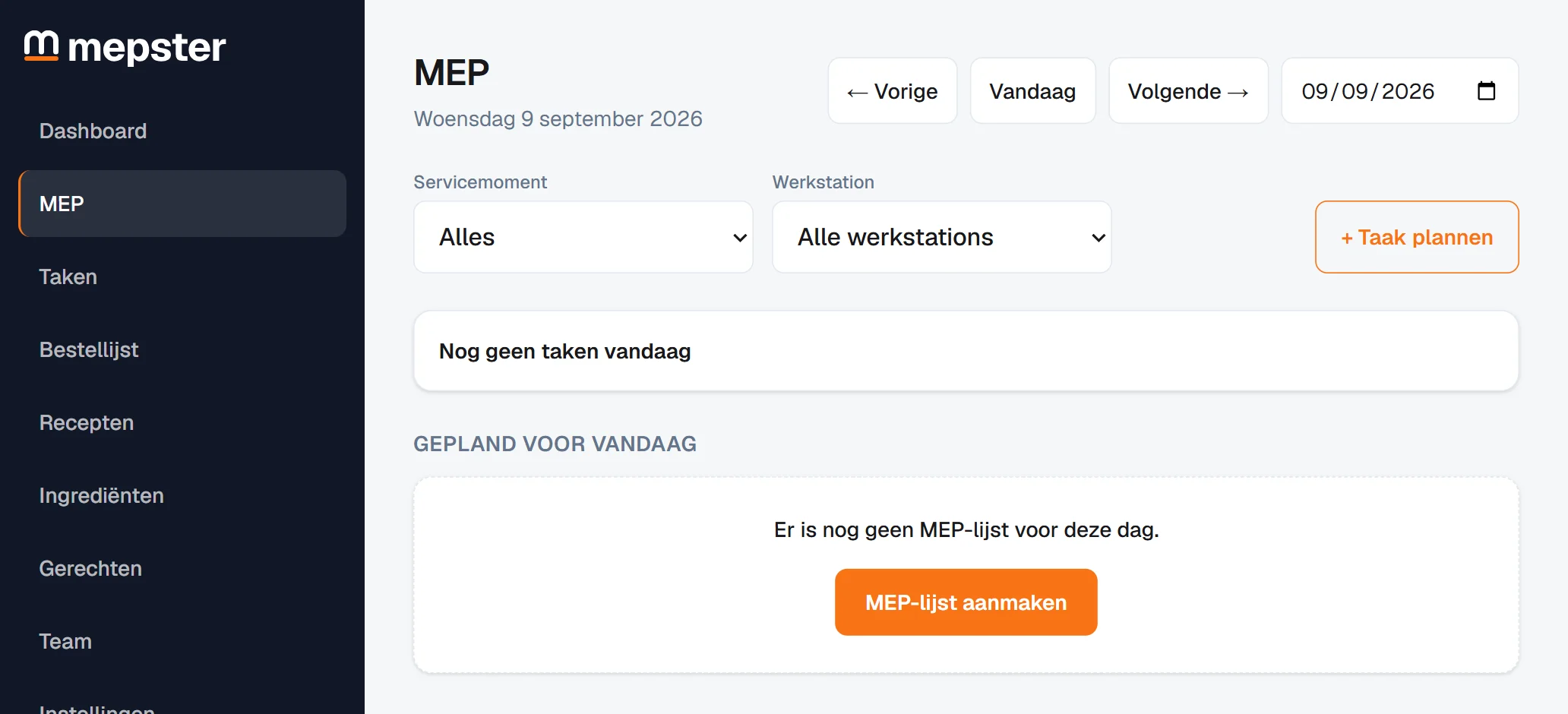
- Ga naar MEP. Je ziet de lijst van vandaag.
- Staat er “Er is nog geen MEP-lijst voor deze dag”? Klik dan op MEP-lijst aanmaken.
- Mepster zet er meteen de vaste taken van deze dag op, en de taken die iemand vooruit heeft gepland.
Met Vorige dag, Volgende dag of de datumkiezer bekijk je een andere dag. Vandaag brengt je terug.
Filteren op dienst en werkstation
Bovenaan kies je een servicemoment, bijvoorbeeld Lunch, en een werkstation, bijvoorbeeld Koude kant. Je ziet dan alleen de taken die daarbij horen.
Taken zonder werkstation staan onder Alle werkstations en onder Zonder werkstation. Je filter blijft staan als je de pagina ververst.
Afvinken
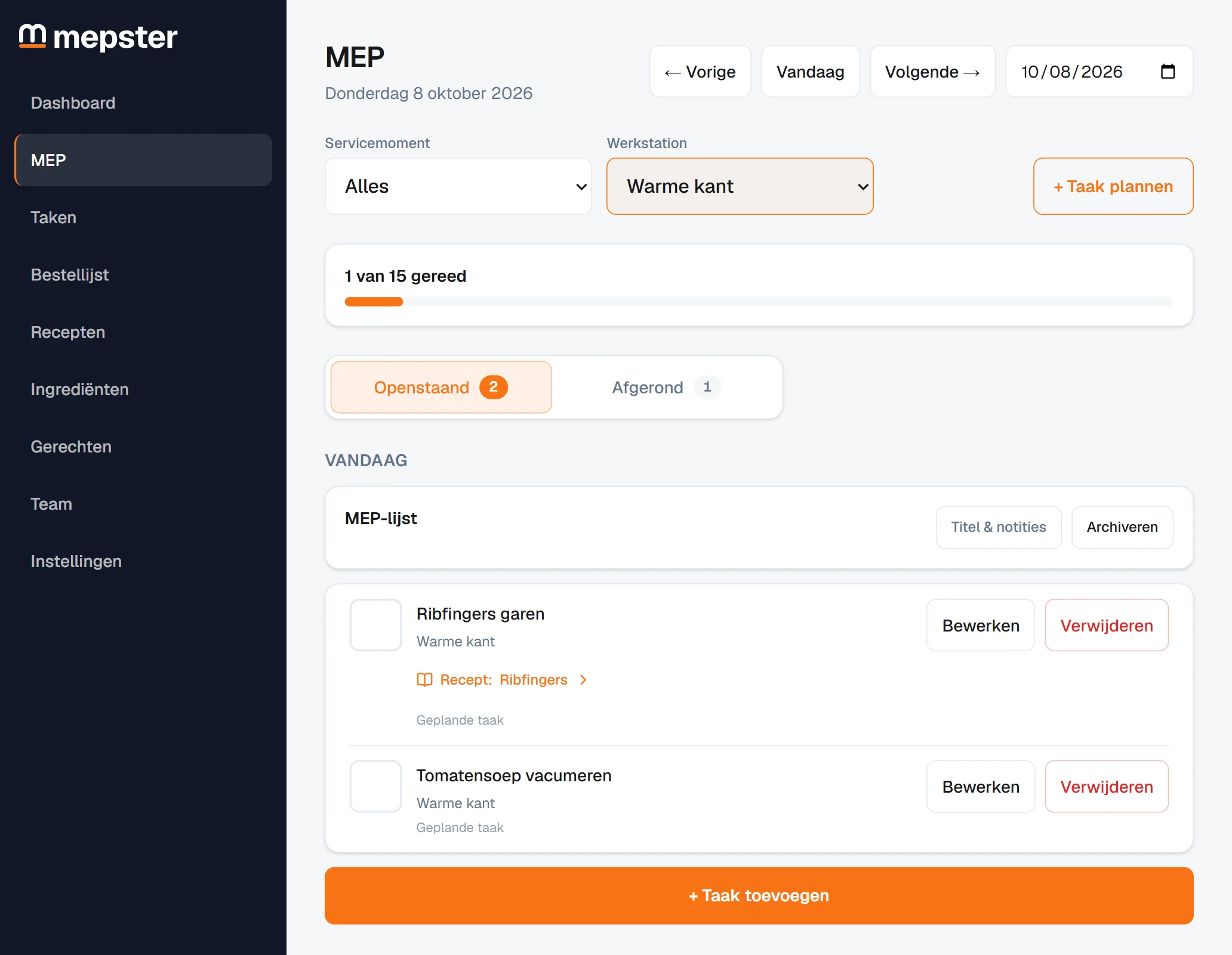
- Tik op het vakje voor een taak die klaar is.
- De taak verhuist naar Afgerond. Per ongeluk afgevinkt? Open Afgerond en vink hem weer uit.
Bovenaan zie je hoe ver de dag is, bijvoorbeeld “12 van 18 gereed”. Dat telt altijd alle taken van de dag, ook als je een filter gebruikt.
Een taak toevoegen
- Klik op + Taak toevoegen.
- Kies Uit Takenbibliotheek voor een taak die al in je takenlijst staat, of Losse taak voor iets wat alleen vandaag moet gebeuren.
- Vul eventueel een hoeveelheid, een eenheid, een werkstation, een servicemoment of een gekoppeld recept in, en sla op.
Een losse taak komt alleen op deze lijst. Hij wordt niet aan de takenbibliotheek toegevoegd.
Wat gebeurt er met taken die niet af zijn?
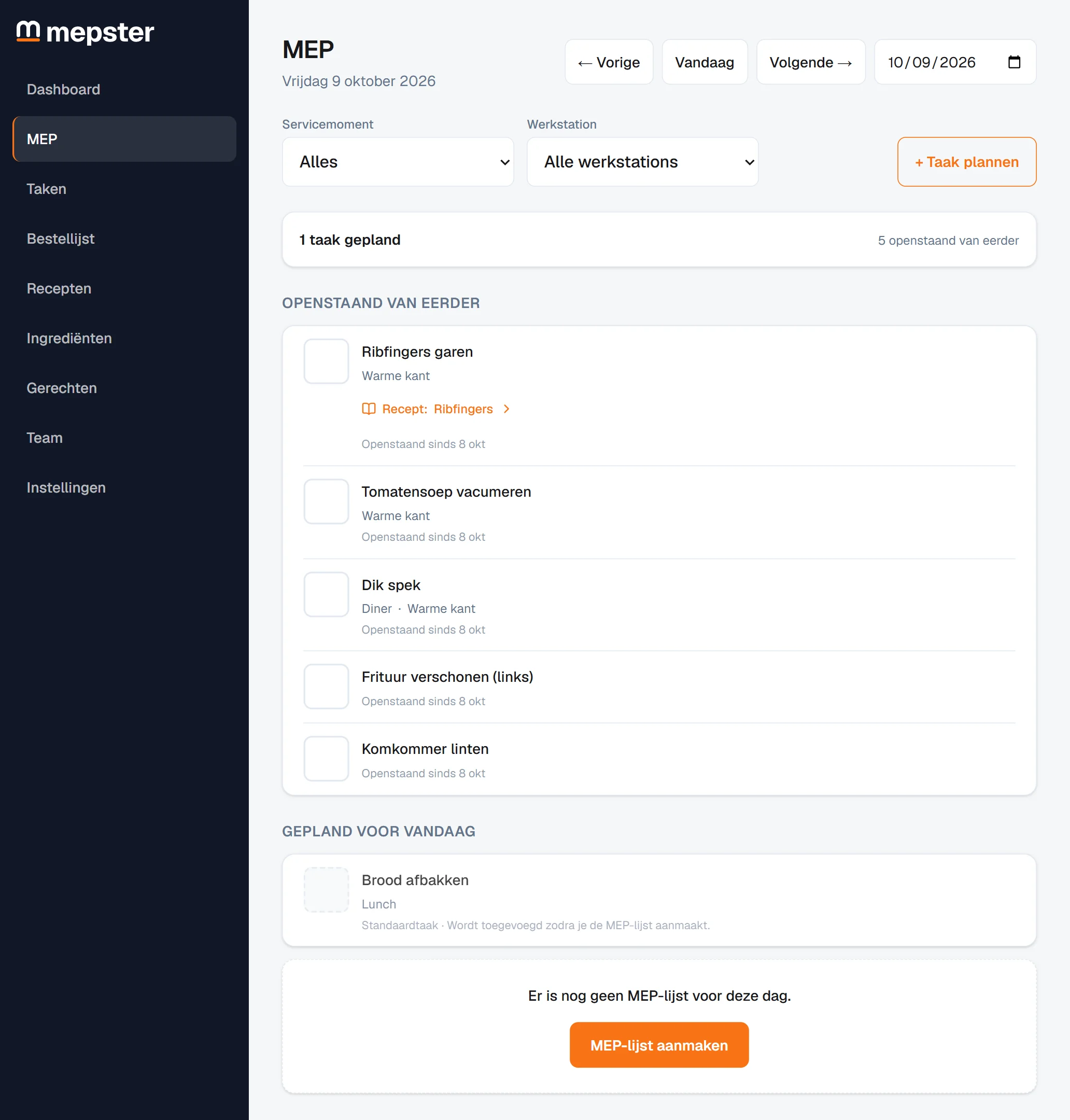
Die raken niet kwijt. Op de volgende dagen staan ze onder Openstaand van eerder, tot iemand ze afvinkt. Ze tellen niet mee in de voortgang van de nieuwe dag.
Een taak vooruit plannen
Weet je nu al dat er vrijdag zalm ingevroren moet worden? Klik op + Taak plannen, kies de datum en vul de taak in. Zodra de lijst van die dag wordt aangemaakt, staat de taak erop. Tot die tijd zie je hem onder Gepland.
Recept, bewerken en volgorde
- Staat er onder een taak Recept: …, tik er dan op om het recept te openen. Met Terug naar MEP ga je terug naar de lijst.
- Met Bewerken en Verwijderen pas je een taak aan of haal je hem weg.
- Met de pijltjes verander je de volgorde. Dat kan als er geen filter aan staat.
Lees ook
Vraag of opmerking? Mail ons op info@mepster.nl.
Probeer 30 dagen gratis