
Je team uitnodigen
- Beheerder
Je kunt iedereen in je keuken een eigen account geven, of één gezamenlijk account maken voor de keukentablet. Alleen beheerders kunnen teamleden toevoegen.
Iemand uitnodigen
- Ga naar Team en klik op + Teamlid toevoegen.
- Vul voornaam, achternaam en e-mailadres in.
- Kies de rol: Medewerker of Beheerder.
- Klik op Toevoegen.
Je teamlid krijgt een e-mail met de knop Uitnodiging accepteren en kiest daarna een eigen wachtwoord. De link is 1 uur geldig. Heeft diegene al een Mepster-account, bijvoorbeeld van een andere keuken? Dan staat die meteen in je team en logt in met het bestaande account.
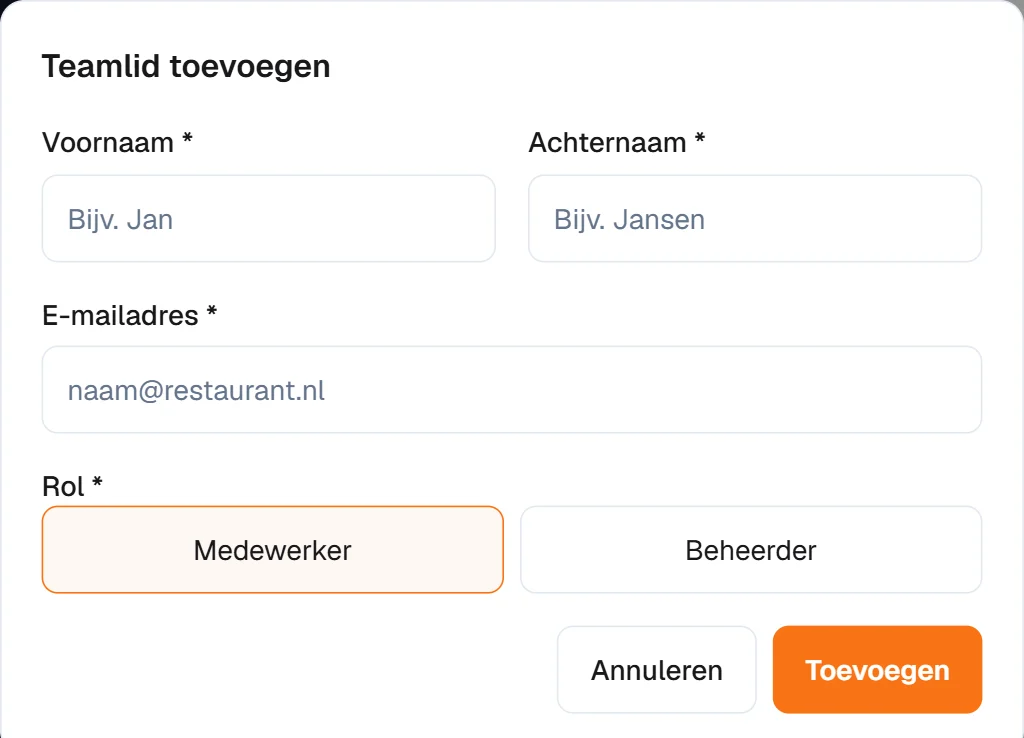
Welke rol kies je?
- Beheerder kan alles: het team, de instellingen, taken, recepten en gerechten beheren, inkoopprijzen en kostprijs zien, en het abonnement regelen. Meestal is dat de chef-kok, de eigenaar of de keukenmanager.
- Medewerker werkt met de MEP-lijst en de bestellijst, en kan recepten, gerechten en het allergenenoverzicht bekijken. Een medewerker ziet geen prijzen en kan niets aan de instellingen veranderen.
Een functietitel zoals souschef zegt niets over de rol in Mepster. Geef alleen de rol Beheerder aan wie recepten, taken of het team mag beheren.
Uitnodiging niet ontvangen of verlopen
- Laat je teamlid eerst in de map met ongewenste e-mail kijken.
- Klik bij de uitnodiging op Opnieuw versturen. Je teamlid krijgt een nieuwe link die weer 1 uur geldig is.
- Verkeerd e-mailadres? Klik op Intrekken en nodig opnieuw uit met het goede adres.
Eén account voor de keukentablet
Werk je met een vaste tablet in de keuken? Dan kun je ook één gezamenlijk account voor die tablet maken. Je installeert Mepster er één keer op, de tablet blijft ingelogd en de hele brigade werkt erop mee. Niemand hoeft dan zelf iets te installeren of een wachtwoord te onthouden.
- Kies een e-mailadres voor de tablet dat jij zelf kunt openen, want daar komt de uitnodiging binnen. Bijvoorbeeld keuken@jouwrestaurant.nl. Gebruik je Gmail of Outlook, dan kan ook je eigen adres met +tablet erin, zoals naam+tablet@gmail.com.
- Ga naar Team, klik op + Teamlid toevoegen en vul als naam bijvoorbeeld “Keuken” en “Tablet” in. Kies de rol Medewerker.
- Open de uitnodiging op de tablet, klik op Uitnodiging accepteren en kies een wachtwoord dat alleen jij kent.
- Installeer Mepster op de tablet. Hoe dat werkt, staat in Mepster als app installeren.
Goed om te weten over een tablet-account
- Kies altijd de rol Medewerker. Dan zijn op de tablet geen prijzen te zien en kan niemand recepten, taken of instellingen wijzigen.
- Alles wat op de tablet gebeurt, staat op naam van het tablet-account. Je ziet dan niet welke kok iets heeft afgevinkt of op de bestellijst heeft gezet.
- Je kunt het combineren: één account voor de tablet, en een eigen account voor wie Mepster ook op de eigen telefoon wil gebruiken.
- Tablet kwijt of het wachtwoord uitgelekt? Zet het tablet-account op Deactiveren. Dan kan er niemand meer mee inloggen.
Iemand weghalen
- Deactiveren: tijdelijk geen toegang, bijvoorbeeld voor een seizoenskracht. Diegene blijft in je team staan en met Activeren zet je de toegang terug.
- Verwijderen: diegene verdwijnt uit je team en kan niet meer inloggen bij jouw keuken. Wat diegene heeft gedaan, zoals afgevinkte taken, blijft bewaard. Later weer nodig? Voeg diegene dan opnieuw toe.
Lees ook
Vraag of opmerking? Mail ons op info@mepster.nl.
Probeer 30 dagen gratis